修订于:2012/06/23
标题:U(优)盘安装FreeBSD-9.0+Xfce4桌面,boot0启动XP(Windows)、FreeBSD(Unix)、Ubuntu(Linux)三系统
【黑括号表示说明,中括号表菜单路径,#代表超级用户shell,>代表普通用户shell-tcsh】
【实在是厌烦了硬盘安装,记得先后有ISOEMU、unetbootin、grub4dos+dos分区等等方法,也是一个接着一个失效,现在都装不了9.0了,听说又有mfsbsd可以硬盘安装9.0,可是我已经提不起兴趣了,不如U盘安装来的不善变,因此有了此文】
内容:
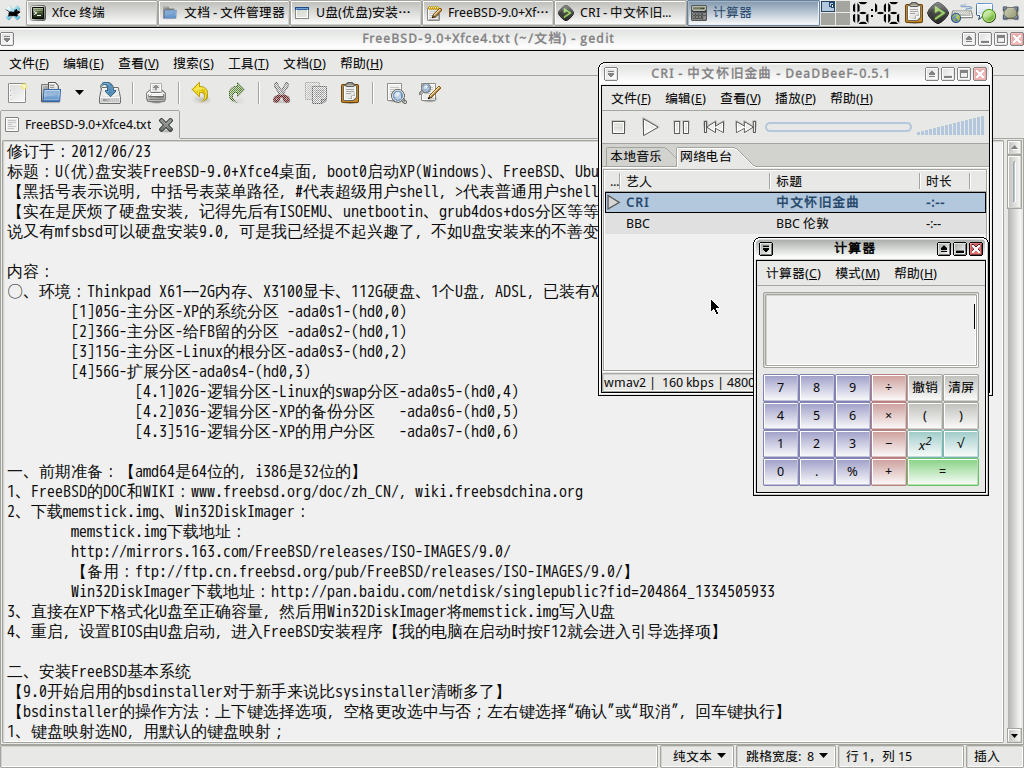
〇、环境:Thinkpad X61——2G内存、X3100显卡、112G硬盘、1个U盘,ADSL,已装有XP,硬盘分区如下:
[1]05G-主分区-XP的系统分区 -ada0s1-(hd0,0)
[2]36G-主分区-给FB留的分区 -ada0s2-(hd0,1)
[3]15G-主分区-Linux的根分区-ada0s3-(hd0,2)
[4]56G-扩展分区-ada0s4-(hd0,3)
[4.1]02G-逻辑分区-Linux的swap分区-ada0s5-(hd0,4)
[4.2]03G-逻辑分区-XP的备份分区 -ada0s6-(hd0,5)
[4.3]51G-逻辑分区-XP的用户分区 -ada0s7-(hd0,6)
一、前期准备:【amd64是64位的,i386是32位的】
1、FreeBSD的DOC和WIKI:www.freebsd.org/doc/zh_CN/,wiki.freebsdchina.org
2、下载memstick.img、Win32DiskImager:
memstick.img下载地址:http://mirrors.163.com/FreeBSD/releases/ISO-IMAGES/9.0/
【备用:ftp://ftp.cn.freebsd.org/pub/FreeBSD/releases/ISO-IMAGES/9.0/】
Win32DiskImager下载地址:http://pan.baidu.com/netdisk/singlepublic?fid=204864_1334505933
3、直接在XP下格式化U盘至正确容量,然后用Win32DiskImager将memstick.img写入U盘
4、重启,设置BIOS由U盘启动,进入FreeBSD安装程序【我的电脑在启动时按F12就会进入引导选择项】
二、安装FreeBSD基本系统
【9.0开始启用的bsdinstaller对于新手来说比sysinstaller清晰多了】
【bsdinstaller的操作方法:上下键选择选项,空格更改选中与否;左右键选择“确认”或“取消”,回车键执行】
1、键盘映射选NO,用默认的键盘映射;
2、域名(hostname)填完整域名,我填的是free.bsd.cn;
3、系统套件选[src],base、kernel、man都包含在基本系统里,会自动安装;【若装64位,只需加上lib32(32位兼容库)就行】
4、分区选手动(Manual),删除预留分区重建,记得看屏幕最下面一行的提示;
标准的FreeBSD GPT分区分为:freebsd-boot、freebsd-ufs、freebsd-swap;
我的分区方案:/-800M,swap-1G,/var-1500M,/tmp-500M,/usr-10G,/home-剩下的;
9.0的SATA硬盘的符号由ad4变成了ada0了;
5、网卡部分选IPv4,不要DHCP,手动配置地址为192.168.1.2,子网掩码255.255.255.0,默认路由192.168.1.1;IPv6我没要;Resolver部分都不用填,直接OK就行,ADSL拨号后会自动添加DNS;
6、时钟我选的是本地时间,不用UTC,用CST;选NO后弹出CST菜单,依次选Asia->China->eastChina;
7、Services因为我是做桌面用,又用的是USB鼠标,所以只选了powerd;
8、dump因为我不会调试,故也未选;
9、添加普通用户注意group填wheel,shell我选的是tcsh,相应的提示符为”>”;
10、开启shell,运行以下命令:#gpart bootcode -b /boot/boot0 ada0【安装FreeBSD的boot0】#reboot
【boot0的优点:不需要像grub那样依赖分区上的文件,所以删了分区照样能用】
【Linux安装注意:grub不能安装在mbr上,应该安装在Linux根分区上】
三、拷贝本文档至FreeBSD下:
回到XP下,格式化U盘至正确容量【FAT32格式,可能需要格两次】,
拷贝本文档到U盘,并改为英文名字,
在FreeBSD下用以下命令加载U盘:#mount_msdosfs /dev/da0 /mnt【设备名也有可能是da0s1或da0a等,ls /dev一下看看】#cp /mnt/*.txt .#umount /mnt
用ALT+F2开tty1、在其下用ee查看本文档和复制命令,再在tty0下进行命令的粘贴和运行
四、CPU自动降频#ee /etc/rc.conf
在 powerd_enable=”YES” 下面添加:powerd_flags="-a adp -b adp -n adp -m 500 -M 1200″【夏天来了,设定CPU的频率为500-1200,有效防止高温】#ee /boot/loader.conf 添加:acpi_ibm_load="YES" 【ibm笔记本acpi扩展模块】
五、ADSL拨号
1、修改配置文件#ee /etc/ppp/ppp.conf 修改其内容为:
【注意:default和adsl行都顶格;其他行的首字符是空格,如果也顶格,系统会提示少了colon继而拨号失败】
【网络是非常重要的,如果在这一关卡了,估计新手都会发疯的】default:set log Phase tun commandenable dns【动态获取外网域名服务器地址】adsl:set device PPPoE:em0:pppoe-in【em0是网卡设备名,可用ifconfig查得】set authname ****【ADSL用户名】set authkey ****【拨号密码;FreeBSD的拨号密码竟然还是明码,不过这个似乎也不是很重要吧】set dialset loginset redial 0 0set ifaddr 10.0.0.1/0 10.0.0.2/0【auto方式拨号必须写的】add default HISADDR【加入默认路由,保存在/etc/resolv.conf文件里】
#ppp -ddial adsl 【手动拨号先】
2、开机自动拨号的设置#ee /etc/rc.conf 添加:ppp_enable="YES"ppp_mode="ddial"ppp_profile="adsl"
六、FreeBSD的二进制补丁安装#ee /etc/freebsd-update.conf
修改 ServerName 为163镜像点:freebsd-updates.mirrors.163.com#freebsd-update fetch 【补丁获取;有些是二进制包,有些是源码】#freebsd-update install【补丁安装;源码补丁需要编译内核后才生效,编译内核请参考本文第十节】
七、软件安装环境的配置
1、ports 同步【比csup方式快的不是一点点】#ee /etc/portsnap.conf
修改 SERVERNAME 为 国内镜像点:portsnap.hshh.org【电信】portsnap2.hshh.org【电信】portsnap3.hshh.org【网通】#portsnap fetch extract【更新ports用 portsnap update】
【ports里查询软件所在目录:程序名全知用whereis;模糊查询用echo,比如输入 echo /usr/ports/*/*flashplugin* 查询名字中有flashplugin的软件ports】
2、设置二进制安装和源码安装抓取路径【个人喜欢以二进制安装为主,源码安装为辅;推荐163镜像,可惜sohu镜像不支持FB】#ee /root/.cshrc 添加:【设置二进制安装抓取路径】setenv PACKAGESITE ftp://ftp.tw.freebsd.org/pub/ports/i386/packages-9.0-release/Latest/
【备用:setenv PACKAGESITE ftp://ftp.cn.freebsd.org/pub/FreeBSD/ports/i386/packages-9.0-release/Latest/】#exit【重登录一下】#ee /etc/make.conf 添加:【设置源码安装抓取路径】MASTER_SITE_BACKUP?=\http://mirrors.163.com/FreeBSD/distfiles/${DIST_SUBDIR}/\ftp://ftp.cn.freebsd.org/pub/FreeBSD/distfiles/${DIST_SUBDIR}/\ftp://ftp.freebsd.org/pub/FreeBSD/distfiles/${DIST_SUBDIR}/MASTER_SITE_OVERRIDE?=${MASTER_SITE_BACKUP}
八、xorg的安装、显卡驱动和Xfce4的安装配置【FB9.0的声卡驱动被默认放在了内核中】
1、安装xorg-minimal#pkg_add -r xorg-minimal【xorg里集成了大量显卡的开源驱动,xorg-minimal二进制包里只有vesa卡驱动】#pkg_add -r xf86-video-intel【安装显卡驱动,在 /usr/ports/x11-drivers 里可查得】#pkg_add -r xf86-video-fbdev xkbcomp【xorg-minimal提示少了他们俩】
2、设置xorg开机启动#ee /etc/rc.conf 添加:dbus_enable="YES"hald_enable="YES"polkit_enable="YES"
3、安装Xfce4#pkg_add -r xfce4
4、Xfce4开机启动>ee ~/.login 添加:【是普通用户的,最好别设在全局文件/etc/csh.login里】exec /usr/local/bin/startxfce4
5、Xfce中文化
5.1设置语言变量>ee ~/.cshrc 添加:【如果用的是bsh系列,需要做相应的改变】setenv LANG zh_CN.UTF-8setenv LC_ALL zh_CN.UTF-8
5.2、安装文泉驿中文字体【字体美化见本文第九节的第8小节】#pkg_add -r wqy-fonts【伟大的开源字体】
5.3、安装中文输入法#pkg_add -r zh-ibus-pinyin>ee ~/.cshrc 添加:setenv XIM ibussetenv GTK_IM_MODULE ibussetenv QT_IM_MODULE ximsetenv XMODIFIERS @im=ibussetenv XIM_PROGRAM ibus-daemonsetenv XIM_ARGS “–daemonize –xim"
【如果输入法调不出来,请在[设置/IBus设置/输入法]选项卡里选择】
【貌似ibus不能光标跟随,安装卸载scim能让ibus实现光标跟随,具体原因未查明,命令:#pkg_add -r scim && pkg_delete ‘scim’】
reboot重启进入桌面后打开终端输入su取得root权限,继续下面的配置
九、常用软件包的安装和设置
1、FireFox的安装与中文化【还可以安装chromium——[首选项/高级设置/网页内容/自定义字体]设置字体】#pkg_add -r firefox-i18n【firefox会因为被依赖而安上;Tools/Add-ons/Extensions开启Quick Locale Switcher,Tools/Add-ons/Languages开启Chinese Simplified(zh-CN),重启FF后选择菜单Tools/Quick Locale Switcher/Options/General,勾上User Interface Language,然后选择菜单Tools/Quick Locale Switcher下的zh-CN-Chinese(PRC),重启FF后显示为中文界面;FF装的是9.0.1版的】
2、flashplugin的安装#kldload linux#ee /etc/rc.conf 添加:linux_enable="YES"#pkg_add -r linux_base-f10 nspluginwrapper#cd /usr/ports/www/linux-f10-flashplugin11 && make install clean#mkdir /usr/local/lib/browser_plugins/#ln -s /usr/local/lib/npapi/linux-f10-flashplugin/libflashplayer.so /usr/local/lib/browser_plugins/#exit>nspluginwrapper -v -a -i【在用户shell下执行,然后再su取得root权限】#mount -t linprocfs linproc /compat/linux/proc#ee /etc/fstab 添加:linproc /compat/linux/proc linprocfs rw 0 0
【安装好后在[工具/附加组件/插件]里可以看到Shockwave Flash插件】
3、推荐3个FireFox扩展插件【打开[工具/附加组件]搜索安装】
[1]adblock plus【广告屏蔽,FB的ports里也有收录】
[2]downthemall【该插件关了FireFox照样继续下,FB的ports里也有收录】
[3]维基词典+google翻译【翻译热键是Ctrl】
4、多媒体播放器【QT4的vlc也不错】#pkg_add -r mplayer【她有好多前端,感觉自带的前端用XFce4和OSX皮肤还是能用的】
5、音频播放器#pkg_add -r deadbeef【简约的音频播放器,如果出现播放偏快的问题试试配置[编辑/偏好设置/DSP]的Resampler为自动采样】
推荐2个电台【用deadbeef的“添加位置”功能打开】
【CRI怀旧频道网址:mms://live.cri.cn/oldies】
【BBC London 网址:mmsh://wmlive.bbc.co.uk/wms/england/lrlondon?MSWMExt=.asf】
6、压缩解压缩软件【Xfce自带的是squeeze(好像不支持.7z格式),我喜欢file-roller】#pkg_delete -f ‘*squeeze*’#pkg_add -ri file-roller【-i参数是不安装依赖的意思】#pkg_add -r thunar-archive-plugin#pkg_add -r gtar#pkg_add -r unrar【.rar是个跨平台格式,但是却是私有的,在WIN下除了购买WINRAR外似乎只有破解一条路;ports/rar需要编译】#pkg_add -r p7zip【必装!.7z格式是个跨平台、支持unicode、高压缩比的好格式;WIN下的haozip双向支持该格式】
7、办公软件libreoffice的安装和中文化【OpenOffice的衍生版(OpenOffice已经更名为Apache OpenOffice了)】
7.1、libreoffice的安装#pkg_add -r libreoffice【本文发布时,libreoffice的二进制包好像损坏了】
由于服务器上的libreoffice的二进制包损坏了,在老妖syh的提示下,查了论坛的文章,发现有2种方案:
[1]#pkg_add -r libreoffice-legacy【这是旧版的3.3.4】
[2]#pkg_add -r pbi-manager,下载ftp://ftp.pcbsd.org/pub/mirror/PBI/editors/libreoffice/9/x32/libreoffice-3.5.2_2-i386.pbi,#rehash,然后#pbi_add –no-checksig libreoffice-3.5.2_2-i386.pbi【这是PBI的新版,查看pbi软件用pbi_info,删除pbi软件用pbi_delete】
7.2、libreoffice的中文化
简单的说就是拷贝linux的中文语言包;
中文语言包的下载地址:http://download.documentfoundation.org/【找对应版本号的rpm包下载,一共2个文件,一个是helppack,一个是langpack】
解压合并后,拷贝至相应目录,具体命令为:#cp -R libreoffice/* /usr/local/lib/libreoffice/【libreoffice-legacy-3.3.4】#cp -R libreoffice3.5/* /usr/pbi/libreoffice-i386/lib/libreoffice/【libreoffice-3.5.2】
8、字体美化【打了补丁后Firefox的任务栏图标会失效,尚未找到解决办法】
下载cairo-cleartype的补丁保存在“保存目录”下:http://pan.baidu.com/netdisk/singlepublic?fid=372061_2426972838#cd /usr/ports/print/freetype2 && make WITH_LCD_FILTERING=yes && make deinstall reinstall clean#cd /usr/ports/graphics/cairo && make extract && cd work/cairo* && patch -Np1 < /“保存目录”/cairo-1.10-cleartype.patch && cd ../.. && make deinstall reinstall clean
【以上出自”大神“sipingal的帖子:https://www.freebsdchina.org/forum/viewtopic.php?p=266285#266285】
[设置/设置管理器/外观/字体]配置成文泉驿微米黑10号,终端用文泉驿等宽正黑11号,gedit、mousepad用文泉驿等宽正黑12号,Firefox、LibreOffice用文泉驿正黑(最好关掉Firefox字体设置的高级里的允许页面自主选择的选项,并将衬线字体设为Luxi Serif、等宽字体设为文泉驿等宽正黑,否则字体风格会不统一而显得别扭);字体渲染用字体光滑+略微微调+RGB次序;
[设置/设置管理器/窗口管理器/样式/标题字体]选文泉驿微米黑Bold10号。
以上操作对TTF字体有效,如果您喜欢点阵,您或许会喜欢下面这款英文字体:
http://wenq.org/forum/viewtopic.php?f=5&t=1327&p=6638#p6638【FixedsysC字体】
9、Xfce外观美化【xfce-look.org上有些主题】
[设置/设置管理器/外观/风格]选xfce-winter比较耐看
鼠标主题在[设置/设置管理器/鼠标/主题]里调整,以下是两款鼠标主题包:http://xfce-look.org/content/show.php/Aero+Mouse+Cursors+with+Drop+Shadow?content=67833http://xfce-look.org/content/show.php/Silver+XCursors+3D?content=5533
10、其他的软件#pkg_add -r gedit ristretto gcalctool epdfview deluge xfce4-clipman-plugin xfce4-screenshooter-plugin easytag
十、自定义内核——详见手册第九章,简要步骤如下:#cd /usr/src/sys/i386/conf/#cp GENERIC ~/X61KNL#ln -s ~/X61KNL#ee ~/X61KNL【不需要的就用ctrl+k删除,或者用#号注释掉;关于各个选项的含义请查FB手册或到网上搜寻】#cd /usr/src#make buildkernel KERNCONF=X61KNL#make installkernel KERNCONF=X61KNL
十一、日常维护 主要有以下三方面:
1、安全更新【必须的】
2、ports更新【编译安装前必须做的】
3、软件更新【FB的软件本来就比linux的更新慢,个人用户好像没什么必要没事全更新吧】
十二、FreeBSD9.0 消除了关机时的硬盘响声,不用再打补丁了,关机直接按电源键就行
十三、THINKPAD Fn快捷键等的设置看下文:http://www.inf.ethz.ch/personal/mharvan/x61.html
别忘了在/etc/sysctl.conf里加入dev.acpi_ibm.0.events=1并当前执行sysctl dev.acpi_ibm.0.events=1
十四、新手的观览
FreeBSD的ports里收录了哪些软件呢?有没有办法都安装上看看先?答案是有的。如果是想全部编译安装,那就#cd /usr/ports && make install clean;如果要编译安装某一类,只需进入相应的目录make即可,比如要编译安装audio下的全部软件就用#cd /usr/ports/audio && make install clean。
可是源码编译安装太费时间和空间了,有没有二进制包安装的方法呢?答案也是有的。这里要用到portupgrade软件。
以下是2个命令:【服务器上的Latest文件夹大约有35G,展开后更大,/usr分区可能要加大了】#portupgrade -NPPay【不推荐;此命令是安装/usr/ports/目录下所有软件的二进制包,需求大量时间和空间】#portupgrade -NPPy ‘audio/*’【推荐一类一类的找,也省得硬盘空间不够;此命令是安装/usr/ports/audio/目录下所有软件的二进制包】
但由于并非ports里的所有软件都会被打包至服务器,所以并不是每个软件都有现成的二进制包可用。
以下是反安装命令【假设安装了’audio/’】:
1、#cd /usr/ports/audio && make deinstall clean【此命令会一个一个port检查】
2、`#pkg_deinstall ‘audio/’【此命令会在已安装包里查询】
3、#pkg_delete -af`【强制删除所有软件】
十五、常用工具软件不完全列表【大部分都可以用#pkg_add -r安装】:
FB的DOC和WIKI :www.freebsd.org/doc/zh_CN/,wiki.freebsdchina.org/
开源中国软件分类:http://www.oschina.net/project/tags
网页浏览 :firefox,chromium
flash插件 :linux-f10-flashplugin11(需要编译),gnash,swfdec-plugin
邮件客户端 :claws-mail,sylpheed,thunderbird,balsa,evolution
邮件提醒 :xfce4-mailwatch-plugin【未测试】,mail-notification,gnubiff
Office :libreoffice,openoffice,abiword,gnumeric;dia【结构性图表绘制】
文本编辑器 :gedit,leafpad,mousepad,madedit;vim,emacs;ghex,hexedit【终端用的】;geany【IDE】
音频相关 :deadbeef,exaile,rhythmbox,audacious【有gtk界面可用】,amarok-kde4,beep-media-player; easytag【改音乐标签和重命名音乐文件】;musicpd【linux下叫MPD】;asunder【抓轨】
多媒体工具 :mplayer,vlc【QT4】,totem;avidemux2,pitivi【2个视频编辑器】;aegisub、subtitleeditor【2个字幕制作器】;mkvtoolnix【MKV封装器】
图片查看编辑 :ristretto,gpicview,gthumb,shotwell,f-spot,eog;gimp,gpaint【画板,命令:gpaint-2】,inkscape【矢量绘图】,ImageMagick【命令:display】
pdf阅读 :epdfview,evince
中文输入法 :zh-ibus-pinyin,zh-scim-pinyin,fcitx
本地词典 :stardict;goldendict【QT4】
普通下载 :xpi-downthemall,gwget【可配合FF的xpi-flashgot使用】;
BT :deluge,transmission-gtk2,qbittorrent【QT4】
电驴 :amule
FTP :filezilla
IRC :xchat
即时通讯 :web-qq【web.qq.com】,qq【linuxqq,命令qq】;pidgin,ekiga3,empathy,skype【是linux的】
压缩解压缩 :file-roller + gtar + unrar + p7zip
光盘编辑刻录 :xfburn,brasero,gnomebaker;isomaster
字体编辑器 :fontforge【可惜了,至今我仍未找到菜单显示不全的原因】
桌面环境 :xfce,gnome,kde,fvwm等
文件管理器 :thunar,nautilus【鹦鹉螺】,pcmanfm等
文件查找 :find 目录 -name 文件名【控制台命令】
天文软件 :celestia,stellarium
虚拟仿真 :virtualbox-ose【QT4】;vmware-tools6(需要编译);wine
杂项 :gcalctool【计算器】,xfce4-clipman-plugin【剪贴板】,xfce4-screenshooter-plugin【屏幕抓图】,xfce4-taskmanager【任务管理器,好像跟什么冲突】,gtk-recordmydesktop【屏幕录制】,gruler【屏幕标尺】等
十六、我选i386的原因
1、i386版本发热较低,当然也有人说amd64的更低,但在我的X61本本上是i386的低,性能的提升大概会导致能耗的增加吧;
2、FreeBSD小组对i386的支持貌似比amd64侧重一点;
3、INTEL芯跑64位的性能在某些方面好像比跑32位要弱。
十七、选Xfce的原因
kde配置项很多,感觉没头绪,并且kde的风格类似于windows,都是先选择后确认,不符合unix“选后立启”的风格;
gnome配置选项不够多,有点没法随意操控电脑的感觉;
xfce可配置度高,并且很有头绪,也符合unix“选后立启”的风格。
但是xfce并非完美,在我的电脑上,我感觉启动最快的好像是kde3.5;
还有gnome的文件管理器新建文件/文件夹后会自动选中,xfce和kde的会让人找不到;
幸好这些缺点都可以对付,并且xfce的开发貌似加快了,据说是因为kde4和gnome3改变太大导致的~~
十八、竣工感言
感觉FreeBSD的发热已经不是那么明显了,经常比XP还低,做桌面应用问题不大;
个人认为学习什么新鲜事物都要遵循两个原则:1、多看手册,2、多问多搜索;而学习FreeBSD很多时候1比2还好用。
FreeBSD本来就是给自学能力强的人用的,就比如买了一个新款手机,自学能力强的是看说明书第一,发问第二,自学能力差的则是发问第一。现今社会中能静下心来学习的又有几人呢?!
静心方与FreeBSD相通。